這篇用 Claude.ai 示範 Skill 是什麼、解決什麼問題、怎麼安裝和使用,以及怎麼把同一個 Skill 搬到 ChatGPT。
Skill 想解決什麼問題
用 AI 做固定的工作,常會遇到兩個麻煩:
- 每次開新對話,都要重新貼一次同樣的規則,例如寫作格式、用語、檢查步驟。
- 規則一長,AI 有時照做、有時漏掉,結果不穩定。
Skill 的做法是把這些做事方法整理成一個資料夾,裝進 Claude 之後,遇到相關的工作,它會自己找出來照著做,不用每次重貼。
Skill 是什麼:一個裝著做事方法的資料夾
一個 Skill 的核心是一份叫 SKILL.md 的文字檔,最上面寫著這個 Skill 的名稱和說明(什麼時候該用它),下面是做事的步驟。資料夾裡也可以另外放參考資料、範本或小程式,例如:
my-skill/
├── SKILL.md        名稱、說明、做事步驟
├── references/     參考資料
└── scripts/        小程式(選用)
Skill 的 3 個特性
1. 用到才載入
Claude 平常只讀每個 Skill 的名稱和簡短說明,判斷這次的工作用得到,才去讀完整內容。
官方部落格提到,一個 Skill 平常只占大約 100 個 token(AI 計算文字量的單位),所以裝很多個 Skill,也不會讓每次對話都塞滿用不到的規則。
2. 自動判斷要用哪個
大部分時候不用特別叫它。
例如你請 Claude 做一份 PowerPoint 簡報,它會自己用上內建的 PowerPoint Skill。
3. 同一個資料夾可以帶到別的工具
Anthropic 在 2025 年 12 月把 Skill 的格式公開成開放標準,叫 Agent Skills。
到 2026 年初,已有 OpenAI Codex、Gemini CLI、GitHub Copilot、Cursor 等 30 多個工具支援,後面會示範搬到 ChatGPT。
Skill、專案、連接器差在哪
Claude.ai 裡有好幾個功能看起來都像「讓 AI 記住東西」,差別如下:
| 功能 | 放什麼 | 什麼時候用 |
|---|---|---|
| Skill | 做事的方法與步驟 | 同一種工作要反覆做,而且每次做法要一樣 |
| 專案(Projects) | 某個主題的背景資料 | 同一件事要在多個對話之間延續 |
| 連接器(MCP) | 連到外部服務,例如 Google Drive、Notion | 需要 Claude 讀取或操作其他工具裡的資料 |
官方的說法是:連接器讓 Claude 拿到資料,Skill 教 Claude 拿到資料之後該怎麼做。兩者可以一起用。
如何在 Claude.ai 安裝 Skill
安裝前先確認方案。Claude 官方價格頁目前列出免費版也能用 Skill;不過說明中心的文章仍寫 Pro、Max、Team、Enterprise 可以使用。
我用的是 Pro,免費版請以自己帳號的設定頁為準。
安裝步驟:
- 在 Claude.ai 的側邊欄打開「自訂」頁面,切到「Skills」分頁。
- 按右上角的「新增」,選「上傳 Skill」(第一張圖)。
- 把 Skill 檔案拖進上傳區,或點一下選擇檔案(第二張圖)。可以上傳 .zip 或 .skill 檔,裡面要有
SKILL.md;也可以只上傳一個 .md 檔,但開頭要用 YAML 格式寫好名稱和說明。 - 按「上傳」,Claude 會先做安全掃描,通過後這個 Skill 就會出現在你的清單裡。

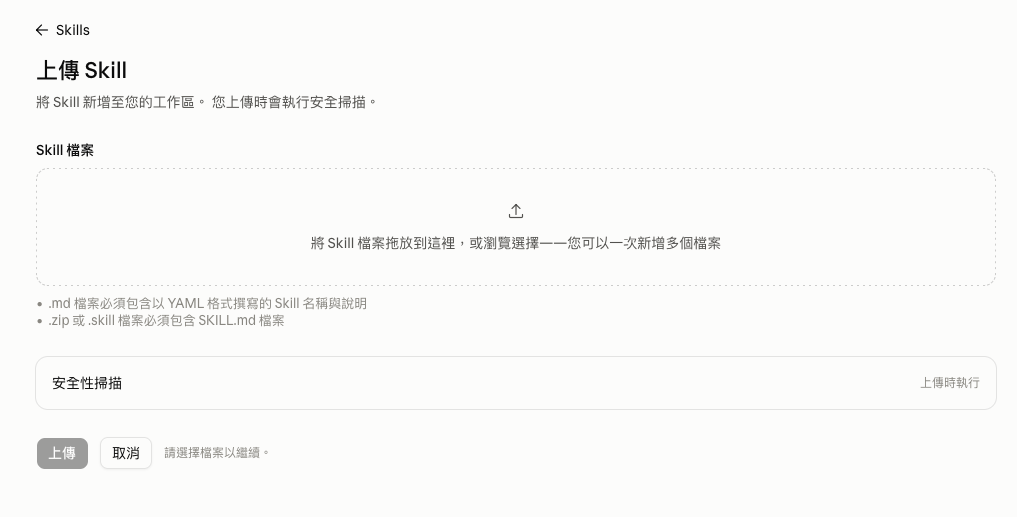
如果找不到「Skills」分頁,先到設定確認「程式碼執行與檔案建立」有開啟。上傳失敗的常見原因有:檔案太大、資料夾名稱和 Skill 名稱對不上、少了 SKILL.md。
網路上的 Skill 大多放在 GitHub,下載後把資料夾壓成 ZIP,就能照上面的步驟上傳。不想自己找檔案的話,「自訂」頁面的「探索」分頁也列出 Anthropic 和其他公司提供的 Skill,按「+」就能加入。
如何使用 Skill
裝好之後,照平常的方式提出要求就好,Claude 會自己判斷要不要用。如果它沒用上,可以這樣處理:
- 確認那個 Skill 已經裝好,而且沒有被關掉。
- 檢查 Skill 的說明有沒有寫清楚「什麼時候該用」。
- 在要求裡直接點名,例如「用我的品牌規範 Skill 做一份簡報」。
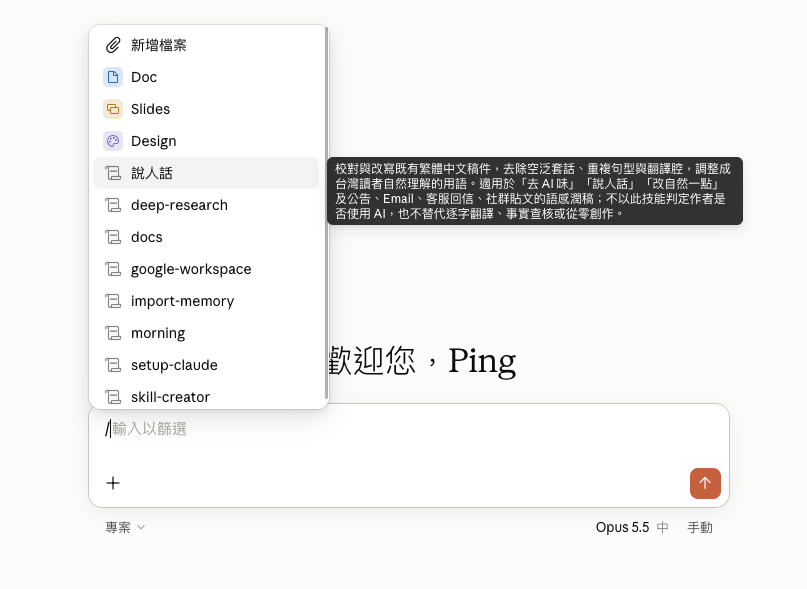
- 在對話框輸入「/」,從選單直接選要用的 Skill(見圖)。
安全提醒:只裝信任來源的 Skill
Skill 裡可以放程式,也可以指示 Claude 安裝其他套件。官方提醒,來源不夠可信的 Skill,安裝前要先打開裡面的檔案看過,特別留意程式碼,以及要 Claude 連到外部網站的指示。
如何把 Skill 轉移到 ChatGPT
因為格式是開放標準,同一個 Skill 資料夾也能裝進 ChatGPT。
ChatGPT 的方案也要先確認。OpenAI 官方價格頁目前列出免費版、Go、Plus、Pro 都能用 Skill(測試版);不過說明中心的文章寫的是 Business、Enterprise、Healthcare、Edu 方案可以使用,而且要看工作區的設定。
我用的是公司的 Business 方案,其他方案請以自己帳號看到的為準。上傳方式是:
- 打開 ChatGPT 的「自訂」→「技能」頁面,按右上角的「新增」。
- 選「從電腦上傳」,上傳同一個 Skill 檔案(見圖)。
- 上傳後 ChatGPT 會先掃描,大部分會馬上啟用,少數需要再審核。

裝好之後,ChatGPT 一樣會在用得到的時候自動使用。
Skill 的未來:目前看得到的事實
- 支援的工具持續增加:除了 Claude 和 ChatGPT,Codex、Gemini CLI、GitHub Copilot、Cursor 等程式開發工具也都支援同一種格式。
- 出現專門分享 Skill 的地方:例如 Claude 官方的 Skill 目錄,以及 2026 年 1 月上線、可以用一行指令安裝 Skill 的 skills.sh。
- 企業開始統一配發:Claude 的 Team、Enterprise 方案,管理者可以把 Skill 配發給全公司;個人上傳的 Skill 目前只有自己看得到,不能直接分享給同事。
想知道我目前在用哪些 Skill,可以到〈作品集〉看,每個都可以直接下載,也附上原作者的連結。想自己做一個 Skill,可以接著看〈不會寫程式也能建立 Skill:我用 Claude 做出「去人聲與轉調」〉。
如果你也是非工程背景,想看我怎麼用 AI 做出工具,可以先讀〈不會寫程式,怎麼用 AI 做出 Android App:我的做法〉。